※こちらの設定はAdmin・管理者権限のユーザのみ設定可能です。
ジョブカン経費精算/ワークフローで利用しているアカウントの会社名や担当者名等の設定を確認し、変更することができます。
目次
会社情報を確認する
1. ジョブカン経費精算/ワークフローにログインした画面右上の、名前が表示されている箇所にカーソルを合わせます。
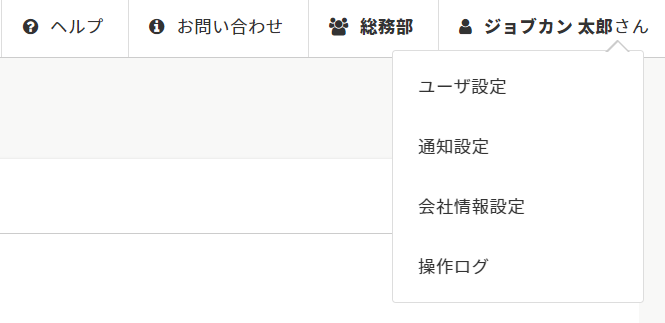
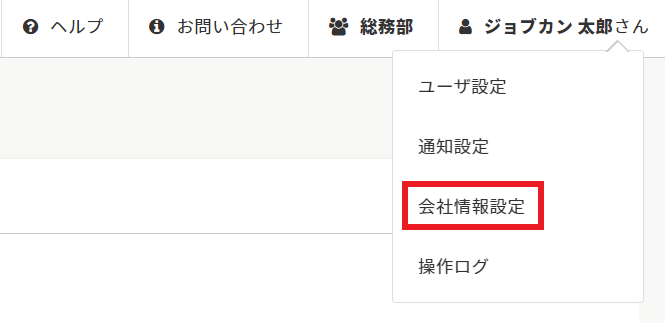
2. 表示されたメニューから「会社情報設定」をクリックします。
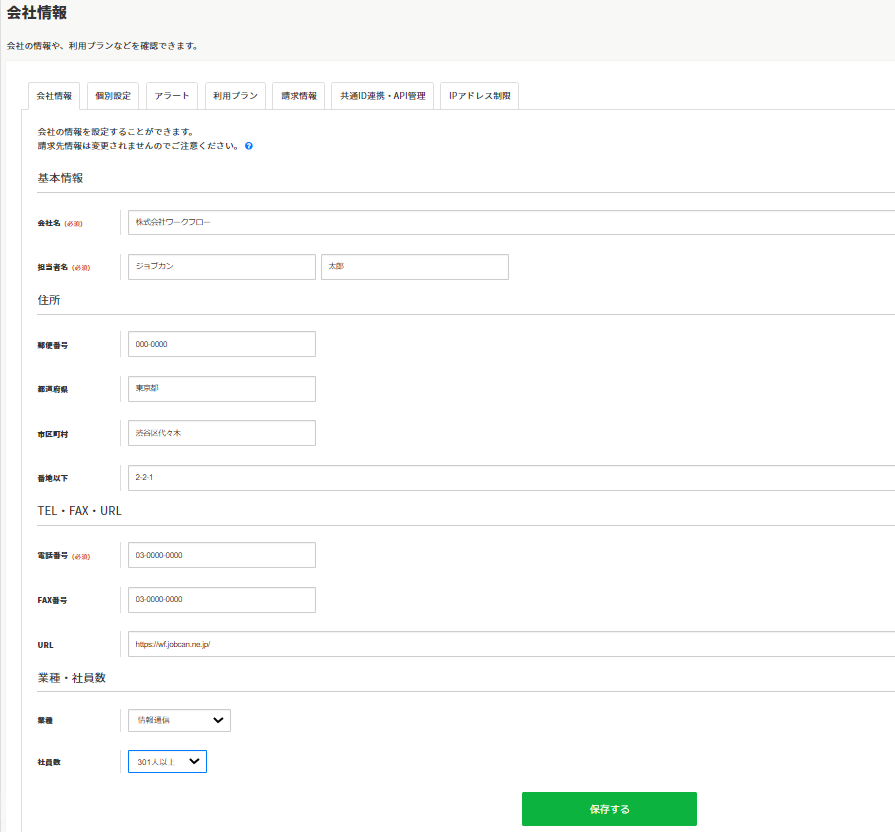
3. 表示された「会社情報」画面の「会社情報」タブにて、会社情報を確認します。
デフォルトでは左端の「会社情報」タブが表示されます。
確認できる項目は以下の通りです。
| 項目名 | 概要 |
| 基本情報 | |
| 会社名 | ご利用アカウントに設定した会社名が表示されます。 |
| 担当者名 | 貴社のジョブカン経費精算/ワークフロー担当者のお名前が表示されます。 |
| 住所 | |
| 郵便番号 | 貴社の郵便番号が表示されます。 |
| 都道府県 | 貴社の住所の都道府県名が表示されます。 |
| 市区町村 | 貴社の住所の市区町村が表示されます。 |
| 番地以下 | 貴社の住所の番地以下が表示されます。 |
| TEL・FAX・URL | |
| 電話番号 | 貴社のお電話番号が表示されます。 |
| FAX番号 | 貴社のFAX番号が表示されます。 |
| URL | 貴社HPのURLが表示されます。 |
| 業種・社員数 | |
| 業種 | 貴社の業種が表示されます。 |
| 社員数 | 貴社の社員数が表示されます。 |
会社情報を編集する
1. ジョブカン経費精算/ワークフローにログインした画面右上の、名前が表示されている箇所にカーソルを合わせます。
2. 表示されたメニューから「会社情報設定」をクリックします。
3. 表示された「会社情報」画面の「会社情報」タブにて、会社情報を編集します。
「業種」「社員数」はプルダウンをクリックして表示される選択肢の中から指定できます。
4. 画面下部の「保存する」をクリックすると、編集が完了します。
以上でございます。
最後までお読みいただきありがとうございます。
🔍関連ワード
初期登録、会社名